Translate

viernes, 6 de marzo de 2020

CABLE ESTRUCTURADO

  • Es un elemento pasivo utilizado en las redes cableadas, generalmente el denominado cable UTP (Par entrelazado no blindado). Es un cordón protegido por un revestimiento de plástico de contiene cables de cobre entrelazados (para reducir las interferencias externas).
  • El cable por fibra óptica ofrece una mayor velocidad y puede abarcar distancias mayores, su precio es elevado para redes de pequeña distancia, en las cuales se requieren pocos  metros de longitud.

CATEGORÍAS DE CABLE UTP

  • Existen hasta 8 categorías pero la mas utilizada en la actualidad es la categoría 5, puede transmitir datos a 10 Mbps y 100 Mbps, aunque se puede usar para conexiones de 1 Gbps

RECUBRIMIENTO

  • Ademas de la diferenciación por categoría los cables de par trenzado se diferencia según su recubrimiento externo (malla de cable), característica que los hace adecuados para instalaciones internas o externas.
  • El tipo de recubrimiento más usado en cableados internos es el UTP, sin apantallar, sus pares trenzados están en contacto, separados por la malla y recubiertos por otra malla externa
EXTREMOS 
  • Para los extremos del cable de red de par trenzado se utilizan unas fichas especiales, similares a las de cableado telefónico, pero mas grande llamadas RJ-45. Con ayuda de una pinza crimpeadora podremos armar el cable de red.

martes, 25 de febrero de 2020

TIPOS DE FALLAS EN UN COMPUTADOR

AL PRENDER LA PC EL MONITOR NO RECIBE SEÑAL
Posibles causas:

  • Cable mal conectado o dañado
  • La pila del BIOS ya no sirve
  • La tarjeta de vídeo está sucia o dañada
LA COMPUTADORA NO ARRANCA
Posibles causas:
  • CD o USB conectada
  • Los cables del disco duro estén desconectados
EL PROGRAMA NO RESPONDE
Posibles causas:
  • Poca memoria RAM
  • Falta de controladores de audio o vídeo
  • Error de conexión de Internet
LA UNIDAD DE CD O DVD NO LEE EL DISCO
Posibles causas:
  • El lector esta dañado
  • Disco duro defectuoso
  • Cable de datos no esté bien conectado 
EJERCICIO: Investigue las posibles causas y soluciones a los siguientes problemas
  • El uso del CPU está al 100% en Windows 7 y la PC está lenta

viernes, 21 de febrero de 2020

REDES INFORMÁTICAS


¿Qué es una red informática?

Es un conjunto de dispositivos inteterconectados entre sí a través de un medio, que intercambian información y compartir recursos
Resultado de imagen de red informatica

CLASIFICACIÓN DE REDES CONSIDERANDO EL TAMAÑO:


  • PAN (red de área personal) alcanza unos pocos metros para los dispositivos de una sola persona.
  • WPAN (red inalámbrica de área personal) utiliza tecnologías inalámbricas.
  • LAN (red de área local) cubre una área pequeña como una habitación, edificio o avión.
  • WLAN (red de área local inalámbrica) puede usarse para extender una red LAN.
CLASIFICACIÓN DE REDES:
  • CAN (red de área de campus) no es pública, se utiliza en universidades, hospitales, etc.
  • MAN (red de área metropolitana) cubre un área más extensa pero limitada como dependencias o edificios en un municipio.
  • WAN (red de área amplia) se extiende en un área extensa utiliza satélites, fibra óptica y cables interoceanicos.
¿QUÉ ES UNA TOPOLOGÍA DE RED?

  • Es la forma en la que se diseña una red, la disposición física de los dispositivos y la forma en que se interconectan. Se tienen nodos y enlaces.
  • Es de principal importancia para minimizar costos y poder instalar fácilmente.
Resultado de imagen de topologia de red
TOPOLOGÍA DE BUS

Todos los nodos están conectados directamente por medio de enlaces individuales y un enlace especial denominado bus.

VENTAJAS
  • Es fácil conectar un nuevo dispositivo a la red
  • Requiere menos cableado que la de estrella
  • Es fácil de extender
DESVENTAJAS

  • Si se daña el enlace principal toda la red falla
  • El rendimiento de la transferencia de datos decae si se conectan más dispositivos
  • No existe privacidad en la comunicación
  • Es difícil detectar daños

Resultado de imagen de topologia de bus
TOPOLOGÍA DE ANILLO
  • Los nodos están conectados formando un círculo o anillo, la información fluye en una sola dirección
VENTAJAS
  • No requiere enrutamiento
  • El rendimiento no recae al aumentar más dispositivos
  • Es fácil de extender
DESVENTAJAS

  • Un fallo en un nodo puede provocar la caída de toda la red
  • No existe privacidad
  • Hay dificultad para detectar fallos y aislarlos

Resultado de imagen de topologia de anillo


TOPOLOGÍA ESTRELLA


  • Todos los nodos se conectan en uno central llamado concentrador (hub o switch)
  • Si falla un nodo, este es aislado por el concentrador
  • Todo el trabajo recae en el nodo central
  • El flujo de la información es Bidireccional
VENTAJAS
  • Es fácil de implementar
  • Se pueden desconectar los nodos sin afectar toda la red
  • Un fallo en un nodo periférico no afecta a la red
  • facilidad de detectar fallos
DESVENTAJAS
  • Si falla el nodo central cae toda la red
  • Requiere enrutamiento
  • Dificultad para extender la red
  • El rendimiento decae si se conectan mas dispositivos
Resultado de imagen de topologia de estrella
TOPOLOGÍA DE ÁRBOL


  • También es llamada topología jerárquica, es un arreglo de redes estrella ordenas jerárquica mente
  • Existe más de un nodo central o concentrador. 
  • Todos los nodos centrales deben estar conectados entre sí
VENTAJAS 
  • Es de fácil implementación 
  • Es posible desconectar nodos sin afectar toda la red
  • Un fallo en los nodos centrales no afecta toda la red
  • Un fallo en un nodo periférico no afecta a la red
DESVENTAJAS
  • Requiere enrutamiento
  • El rendimiento recae al conectar más dispositivos
  • No existe privacidad en la comunicación con nodos
Resultado de imagen de topologia de arbol

TOPOLOGÍA MALLA COMPLETA
  • Cada nodo de la red posee un enlace punto a punto con cada uno de los otros nodos 
  • Esta topología es mas completa y costosa
  • Carece de un nodo central
  • El flujo de datos es bidireccional
VENTAJAS
  • Posibilidad de desconectar nodos sin afectar toa la red
  • Un fallo en un nodo no afecta la red
  • El rendimiento no decae al conectar más dispocitivos
DESVENTAJAS
  • Es costosa y compleja de implementar
  • El mantenimiento resulta costoso a largo plazo
  • Es costosa y compleja de extender
Resultado de imagen de topologia de malla completa
TOPOLOGÍA CELDA O RED CELULAR
  • Está compuesta por áreas circulares llamadas celdas, se utiliza ondas electromagnéticas
  • Su ventaja es la alta movilidad a los nodos
  • Sus desventajas es que al red inalámbrico puede sufrir disturbios y en seguridad puede ser vulnerada más fácilmente que una guiada
Resultado de imagen de TOPOLOGÍA CELDA O RED CELULAR

martes, 11 de febrero de 2020

MANTENIMIENTO CORRECTIVO Y SUCLASIFICACIÓN

¿Que hacen ustedes o su familia cuando algún aparato electrónico se descompone en su casa?

Comprar otro.

¿Cuales son las causas que lo originaron?

Mal manejo
Antigüedad
Uso excesivo
Caída, golpe
que se moje

¿Que es el mantenimiento correctivo de la PC?

El mantenimiento correctivo de la PC es el cambio o reparación del hadware o software una vez que se presente una falla.
En el caso del hadware puede consistir en soldar un componente como la tarjeta de video o cambiar un dispositivo como el mouse.
El mantenimiento correctivo de software puede ser desde eliminar malware hasta formatear el computador.
Existen dos tipos de mantenimiento correctivo:

  1. MANTENIMIENTO CORRECTIVO NO PLANEADO: Es aquel donde la falla aparece cuando menos lo esperamos.
  2. MANTENIMIENTO CORRECTIVO PROGRAMADO: Sucede cuando podemos trabajar en la computadora y dejamos pendiente la falla.
Detecten componentes en mal estado de las computadoras y completen la siguiente tabla:


MÁQUINA 19 ESTÁ EN BUEN ESTADO

martes, 14 de enero de 2020

SOPORTE TECNICO REMOTO

La manera en que podemos dar mantenimiento a un equipo en la actualidad no necesariamente tenemos que estar presentes, ya que si se trata de problemas de software como virus, mal configuración, error del sistema, etc podemos hacerlo de forma remota, e decir conectarnos desde nuestro trabajo o casas al otro computador y manipularlo para solucionar el problema.
Uno de los programas mas famosos se llama TEAMVIEWER el cual necesita estar instalado en las dos computadoras que se conectaran y al ejecutarse nos dará u na clave de acceso, dicha clave se la tenemos que proporcionar a la persona que se conectara para que pueda manipular mi computadora


lunes, 25 de noviembre de 2019

PROGRAMAS PARA OPTIMIZAR WINDOWS

Microsoft está en contra de que ocupemos estos programas, el mismo sistema operativo tiene las herramientas para hacerlo, solo que Microsoft no toma en cuenta que existen computadoras con poca memoria RAM o un procesador básico.
La herramienta más utilizada que se a verificado su correcto funcionamiento y eficacia se llama Ccleaner, el cual es gratuito y nos permite limpiar la basura de windows y los registros, actualmente pertenece a la empresa del antivirus avast.

Resultado de imagen para avastResultado de imagen para ccleaner


El uso de este programa para los que lo hemos utilizado durante años sigue siendo necesario, Microsoft no lo recomienda y no se hace responsable de los daños del sistema, por lo tanto es responsabilidad del usuario el usarlo en windows 10.
Existe otra herramienta que nos permite liberar memoria RAM en equipos poco potentes, su nombre es cleanmem. Esta herramienta libera la memoria RAM cada cierto tiempo para que el sistema fluya correctamente, al igual que Ccleaner su uso es bajo la responsabilidad del usuario.

Resultado de imagen para cleanmem

martes, 19 de noviembre de 2019

CARACTERÍSTICAS DE UNA COMPUTADORA

Para poder saber que programas puedo correr en la computadora y comprender la velocidad za la que corre necesito conocer sus características mínimo que procesador tiene, cuanta RAM tiene y la capacidad del disco duro.
Para ver estas características necesitamos ir al menú de inicio y damos clic derecho y elegimos propiedades

En esta ventana se muestra el tipo de procesador que tenemos, asi como la cantidad de memoria RAM instalada, en la parte de abajo nos dice si nuestro windows está activado.

Para ver la capacidad del disco duro abrimos el menú inicio y en equipo buscaremos el disco local C 

El sistema operativo y cualquier otro programa siempre nos indicara cuanta memoria RAM se necesita para su correcto funcionamiento
EJEMPLOS:

  1. Windows 7 (mínimo 2 GB, recomendado 4 GB)
  2. Windows 10 (mínimo 4 GB, recomendado 8 GB)
  3. Editores de video (mínimo 4 GB, recomendado 8 GB) 
  4. Diseño gráfico (mínimo 8 GB, recomendado 16 GB)


SOFTWARE DE NINITE RECOMENDADO

  • SUMATRA PDF
  • KRITA
  • BLENDER
  • INFRAVIEW
  • VISUAL STUDIO
  • SPYBOOT 2
  • SUPERANTISPYWARE
  • TEAMVIEWER
  • REVO
  • HANDBRAKE
  • BLEATCHBIT
  • TESTDISK

PORTADA TERCER MOMENTO


jueves, 7 de noviembre de 2019

CORRECCIÓN DE ERRORES DEL SISTEMA

Cuando el sistema se actualiza o los programas se instalan pueden provocar errores que hacen que el sistema valla lento o funcione incorrectamente, para verificar que nuestro sistema esté íntegro, necesitamos abrir la linea de comandos MSDOS y con el comando "SFC/SCANNOW"  podemos corregir algunos errores, si el error es más grande recurriremos al comando "DISM" el cual se conectará a internet para buscar una imagen del sistemA  y poder corregir el error. El comando dism tiene los siguientes parámetros

  • DISM /Online /Cleanup-image /Restorhealth
Resultado de imagen para DISM /Online /Cleanup-image /Restorehealth


martes, 5 de noviembre de 2019

ACTUALIZACION DE PROGRAMAS

Es importante tener nuestro software actualizado ya que pueden ser vulnerables a virus o simplemente causar problemas con las actualizaciones de windows.
Se puede hacer de forma manual, en la mayoría de programas se hace desde la opción de ayuda.
Existe una aplicación que nos ayuda a verificar que nuestros programas estén actualizados y aparte me enlaza a una pagina para descargar dichas actualizaciones, ese programa llama GLARY UTILITIES, es gratuito y seguro de usar, aparte tiene una herramienta para limpiar los temporales y el registro de windows.
Resultado de imagen para GLARY UTILITIES

martes, 22 de octubre de 2019

APLICACIONES Y PROCESOS EN SEGUNDO PLANO


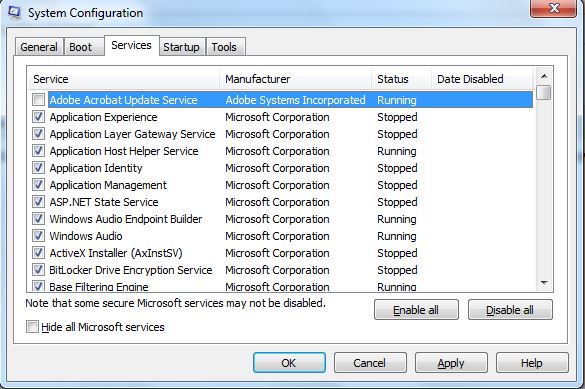
Una vez hecho los pasos del mantenimiento preventivo se recomienda abrir MSconfig para buscar aplicaciones que se ejecutan en segundo plano como por ejemplo las actualizaciones de windows, actualizaciones de otros programas, aplicaciones de empresas como HP y Acer que instalan software que consume recursos
Resultado de imagen para msconfig
Tambien se recomienda abrir el programador de tareas para buscar todas las tareas que tiene programadas y que detectemos que no nos sirve
Resultado de imagen para programador de tareas

lunes, 21 de octubre de 2019

SEGURIDAD EN INTERNET

Los navegadores más utilizados son:

  • Chrome
  • Mozilla Firefox
  • Opera
Los cuales tienen poca seguridad, aunque cuentan con extensiones que nos pueden ayudar a protegernos más. Las más recomendables son:

  1. Adblock Plus: Se encarga de bloquearla publicidad y no solo de evitarse la molestia sino con problemas con contenido para adultos, en el caso de youtube bloquea los videos con anuncios permitiendo un manejo más dinámico (algunas páginas te piden desactivar esta extención ya que ellos ganan dinero con esa publicidad)
  2. Malwarebites Browser: Sirve para bloquear páginas peligrosas que busquen rastrear nuestra ubicación, pedir informacion personal o instalar algun programa. Si la páguina es segura podemos simplemente desactivar la extención y actualizar la página.

martes, 15 de octubre de 2019

MANTENIMIENTO PREVENTIVO DE SOFTWARE

¿Qué es?

Es el conjunto de acciones que permiten que la computadora funcione de manera óptima (correcta y rápida)
Debe realizarse cada mes.
Se recomiendan los sig. pasos:

  1. Analizar el equipo con el antivirus
  2. Usar Malwarebites para buscar malware
  3. Analizar el equipo con Adwcleaner
  4. Revisar actualizaciones de navegadores
  5. Borrar las carpetas Temp, %Temp% y los registros de Windows del visor de eventos
  6. Ejecutar el liberador de espacio en disco (tener cuidado de no borrar la carpeta descargas)
  7. Reiniciar la máquina pare que surgan efecto los cambios
Resultado de imagen para malwarebytes

lunes, 14 de octubre de 2019

MANTENIMIENTO PREVENTIVO DE PERIFÉRICOS

Simplemente necesitamos limpieza, para los sig. dispocitivos tenemos:

  • Teclado: es el dispositivo más sucio (inclusive mas sucio que un inodoro) para su limpieza se puede sacudir y soplar el polvo con aire comprimido, existen un material llamado espuma limpiadora, la acial nos permitirá limpiar con un trapo la suciedad del teclado
  • PANTALLA: En este caso para eliminar las huellas digitales polvo y grasa de la pantalla recurriremos a un líquido limpia pantallas o simplemente con un trapo que no ralle i teniendo el monitor apagado
  • MAUSE: La parte que se ensucia del mause más fácilmente es la base , ya que se desliza sobre la mesa  se forman costras de mugre

CONCLUSIONES DEL MANTENIMIENTO PREVENTIVO

La práctica se realizó en equipos y se observo lo siguiente:

  • Los equipos no entregaron su hoja de recepción de equipo, por lo tanto no tienen un comprobante de como recibieron el equipo.
  • No se presentaron con la herramienta necesaria (brocha, pasta térmica, destornilladores, etc).
  • Hubo errores en las conexiones (no se estudio bien el video).
  • Al finalizar revolvieron los tornillos (no tuvieron cuidado en la organización)
  • La mayoría logró entregar el equipo de forma correcta.
  • Se desarmó el equipo totalmente para una correcta limpieza
  • Hubo entusiasmo en el desarmar y preocupación 
  • algunos alumnos se mostraron abiertos a la investigación, otros no se presentaron

martes, 24 de septiembre de 2019

CASOS DE MANTENIMIENTO PREVENTIVO

VIDEO 1
bloquear los ventiladores
sopletear (fuera del establecimiento)
limpiar los ventiladores por separado

VIDEO 2
Al tecnico le entregan un equipo que supuestamente le habían hecho un trabajo de mantenimiento y cambiado el disco duro mas viejo que el que tenía, cuando seda cuenta de todo esto decide hacer el trabajo bien hecho, recojio el cableado, dividio el disco duro nuevo para que pueda almacenar su trabajo y guardar sus programas pos separado


.

martes, 17 de septiembre de 2019

PRECAUCIONES EN EL MANTENIMIENTO DEL HADWARE


  1. ENCENDER EL EQUIPO: Antes de desarmar se debe verificar el funcionamiento del equipo, ya que puede estar el sistema dañado, o simplemente no prende el equipo. Si eres técnico se debe hacer frente al cliente y este debe que firmar un documento donde se especifique las condiciones en que se recibe
  2. CARACTERÍSTICAS DEL HADWARE: Revisar en el sistema cuanta Memoria RAM tiene, la capacidad de disco duro y el tipo de procesador.
  3. BOLSAS Y RECIPIENTES: Los tornillos son muy fáciles de extraviar, se recomienda tener en blsitas y por separado cada componente que se va quitando.
  4. FOTOS Y VIDEO: Cuando se está iniciando e recomienda ir tomando fotos de las conexiones antes de desarmar o grabar en video los pasos del desamble. 
  5. ESTÁTICA: La estática de nuestro cuerpo pude quemar los componentes ya que son muy sensibles, se recomienda usar una pulsera anti-estática o guantes anti-estáticos. Por la urgencia muchos técnicos no los usan y lo que hacen es tocar el chasis de la computadora para descargar la estática, pero des afortunadamente durante el mantenimiento se nos puede olvidar.
  6. CONEXIÓN DE CABLES: Hay que desconectar con cuidado ya que si son equipos viejos los cables se pueden endurecer y romper fácilmente.
  7. FUENTE DE PODER: Debemos desconectar el suitch y para limpiar el polvo de debe abrir con mucho cuidado y que recordemos que pueden conservar aun la corriente 
  8. VENTILADORES: Cuando se sopletea es recomendable bloquear los ventiladores ya que si comienzan a girar esa energía cinética se convierte en energía que afecta a los componentes y se pueden quemar

jueves, 5 de septiembre de 2019

RESULTADOS ENCUESTA

Gráfico de respuestas de formularios. Título de la pregunta: 1. ¿Cuántas veces a la semana tomas refresco?. Número de respuestas: 5 respuestas.
La mayoría de las personas consumen una cantidad adecuada, el 20% consume de manera adecuada y el otro 20% consumen demasiado refresco
Gráfico de respuestas de formularios. Título de la pregunta: 2. ¿Cuántas veces a la semana coes carne?. Número de respuestas: 5 respuestas.
El 20% de los que contestaron pueden llegar a padecer de algunas enfermedades como lo pueden se el colesterol, mientras que el 60% lleva un buen balance en el consumo de la carne
Gráfico de respuestas de formularios. Título de la pregunta: 3. ¿Cuántas horas duermes es promedio?. Número de respuestas: 5 respuestas.
la mayoría intenta dormir sus horas de manera adecuada y los demás no duermen sus horas necesarias posiblemente por el uso exesivo del teléfono o por trabajos en los que se puedan llevar más del tiempo necesario
Gráfico de respuestas de formularios. Título de la pregunta: 4. ¿Cuántos días a la semana haces ejercicio?. Número de respuestas: 5 respuestas.
casi la mitad de los que contestaron practican ejercicio y tienen una buena condición física, el 40% no tiene una rutina diaria y por último un 20% no tiene una buena condición