Translate

Mostrando entradas con la etiqueta ISO. Mostrar todas las entradas

miércoles, 5 de junio de 2019

LINUX UBUNTU

Esta distro de linux es de las mas estabes y usadas .
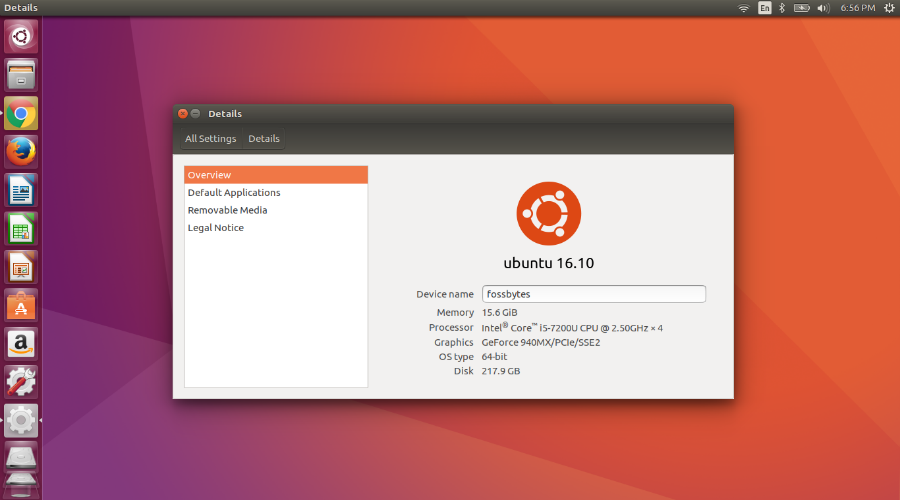
Para poder instalarla necesitamos descargar la iso de su página oficial
Una vez que tengamos la iso no basta con copiarla a la memoria o al DVD, se necesita grabar como una unidad booteable, para ello necesitamos otro programa llamado rufus, el cual sirve para grabar isos como unidades booteables, es gratuito y ligero.
Al tener la memoria podemos arrancar la computadora y deberá abrirse ubuntu el cual se podra trabajar sin necesidad de instalarlo, es decir todo se trabajará desde la memoria

miércoles, 8 de mayo de 2019

SISTEMA OPERATIVO DE DISTRIBUCIÓN LIBRE (LINUX9

IMPORTANCIA

  • Conocer un Sistema Operativo diferente a Windows, así como sus aplicaciones y funcionamiento
  • LINUX es un sistema muy potente utilizado en muchos servidores Web.
  • Es mas difícil de aprender que Windows ya que funciona con comandos.
LINUX NO ES UN SISTEMA OPERATIVO, ES EL NÚCLEO O KERNEL

  • Fue creado por Linux Torvalds

Resultado de imagen para Linus Torvalds
LINUX es de distribución libre, lo que significa que se puede modificar, copiar y usar ilimitadamente.
  • varios grupos de Programadores de unen y forman las Distribuciones (Distros) de LINUX para los usuarios
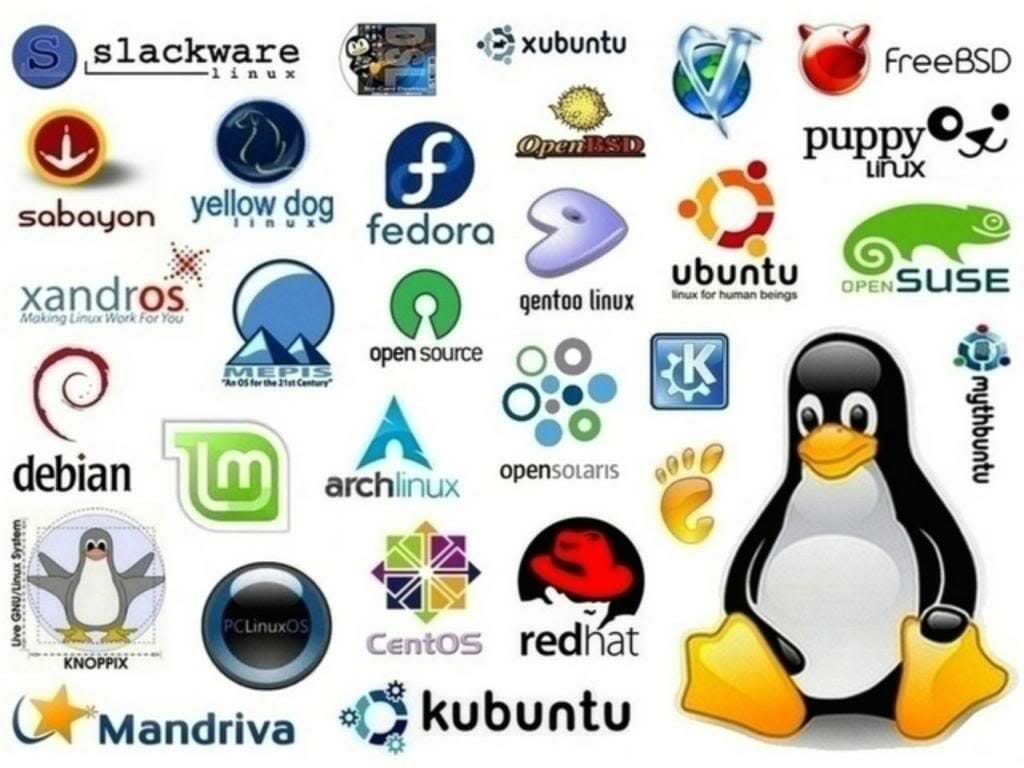
Resultado de imagen para distros de linux
Esta bassado en el proyecto GNU (No es Unix) para software libreResultado de imagen para gnu linux
Software Libre
Quiere decir que su c´digo fuente esta libre para modificarlo, no necesariamente es gratuito.
Algunos programas de GNU son Gimp, Inkscape
CARACTERÍSTICAS DE GNU/LINUX
  • Multitarea
  • Multiusuario
  • Protege la memoria para que un programa la bloquee
  • Todo el código fuente está disponible.
DISTROS DE LINUX
  • Las distribuciones o distros de Linux son conjuntos de aplicaciones que funcionan en el Kernel de Linux
  • Existen muchas Distros, desde las más completas, hasta las básicas para principiantes.
  • También tenemos Distros dirigidas a editores de audio, video, graficos, gamers, escuelas, etc.
LAS MÁS ESTABLES:

Resultado de imagen para red hat
  • Red hat
  • CentOS
    • Arch Linux
    PARA PRINCIPIANTES
    • Ubuntu
    • Linux Mint
    • Elementery OS
    Resultado de imagen para ubuntu


    PARA EQUIPOS POCO POTENTES
    • Puppy Linux
    • Lubuntu
    • Q4OS
    Resultado de imagen para puppy linux logo
    PARA EDITORES
    • ArtistX
    • Ubuntu Studio
    • Scientific Linux
    Resultado de imagen para artistx
    DISTROS RAROS
    • Ubuntu cristian Edition
    Imagen relacionada
    RED STAR OS (COREA DEL NORTE)
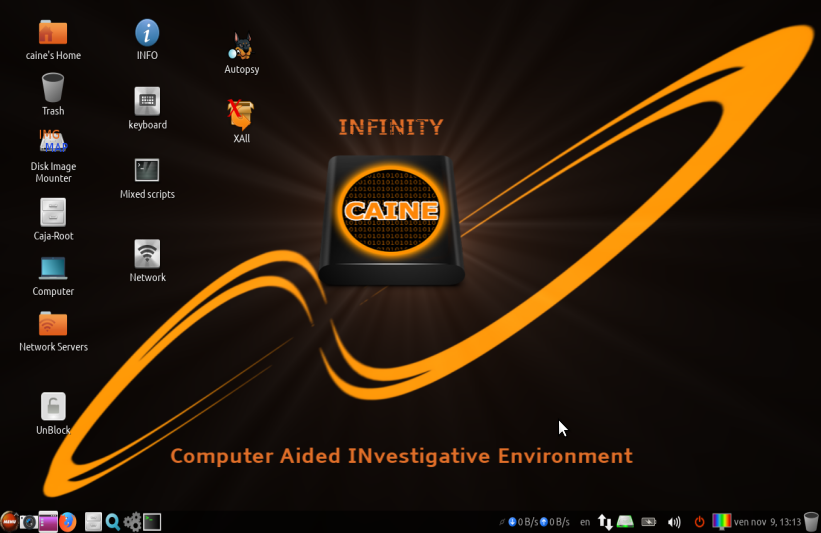
    CAINE LINUX( Informática forence)
    Resultado de imagen para caine linux
    SUICIDE LINUX (Si Te Equivocas Se Borra El HD)
    Resultado de imagen para suicide linux
    live.linux.gamers
    Resultado de imagen para live.linux.gamers
    BIEBIAN (dedicada a Justino Bieber)
    Resultado de imagen para biebian


    miércoles, 3 de abril de 2019

    OPTIMIZACIÓN DEL SISTEMA OPERATIVO

    Después de formatear el equipo e instalar tanto programadores como programas del usuario el sistema se empieza a llenar de basura con instalaciones y configuraciones de tales programas.
    Antes de entregar el equipo al cliente necesitamos optimizar el sistema operativo para que este funcione correctamente, se recomiendan los sig. pasos para optimizar:

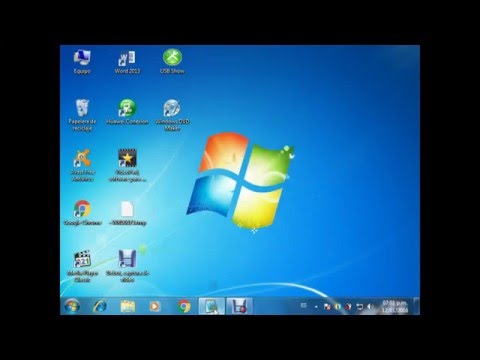
    • Limpiar el escritorio y la barra de tareas ya que consume memoria y lo que debemos hacer es tener pocos accesos directos en nuestra pantalla (word, excel, powert point y chrome) así como la papelera de reciclaje. Con respecto a la barra de tareas solamente dejaremos el ícono del explorador de archivos.
    Imagen relacionada
    NO RECOMENDADO

    Imagen relacionada
    RECOMENDADO
    • Desactivar la desfracmentacion programada ya que mejorará el rendimiento del equipo, pero se recomienda desfragmentar nuestro disco mecánico cada cierto tiempo de forma manual. Para desactivar esta opción buscamos la herramienta desfracmentación y la abrimos, aparecerá una ventana donde me indicará si se esta desfracmentando automáticamente. Damos clic en configurar programación y en la ventana que aparece desactivamos la palomita de ejecución programada y aceptar
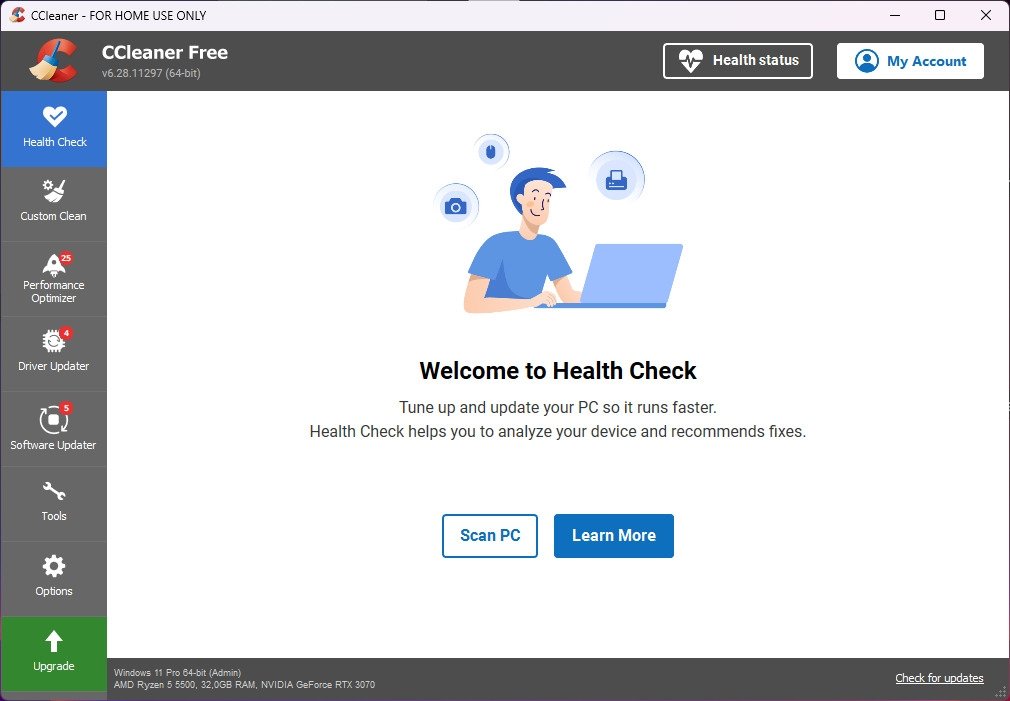
    • Limpiar el registro con CCLEANER nos permitirá limpiar la basura que quedó después de instalar tanto programa. Al abrir el programa lo primero que tenemos que hacer es desactivar la monitorización para que después de usar el programa no quede consumiendo memoria, esto se hace desde opciones hay debemos desactivar las dos palomitas. Para limpiar la basura de programas nos vamos a la opción de programador y aparecerá dos pestañas, en cada una debemos analizar y ejecutar el limpiador (dos pasadas), posterior mente nos vamos a la opción de registro en la cual debemos buscar problemas y repararlos ( dos pasadas)
    Resultado de imagen para ccleaner
    • Liberar espacio en disco es una herramienta que ya trae windows y limpia lo que ccleaner no pudo. Para entrar a esta opción desde el explorador de archivos, damos clic derecho sobre el disco local c y en propiedades aparecerá una ventanita donde debemos seleccionar liberar espacio, puede tardar un poco dependiendo de la cantidad de archivos existentes, antes de dar limpiar archivos debemos verificar que es lo que va a borrar. Después de liberar espacio DEBEMOS REINICIAR EL EQUIPO PARA QUE SURTAN EFECTO LOS CAMBIOS.
    • Desactivar los efectos solo para equipos con poca RAM dando clic derecho sobre equipo y en propiedades aparecerá la info. del equipo, en el menú de la izquierda seleccionamos configuración avanzada y aparecerá la ventanita con la opción rendimiento, entramos a configuración y seleccionamos ajustar para mejor rendimiento, solo dejamos las palomitas a mostrar sombra bajo las ventanas, mostrar listas en miniatura y suavizar bordes, damos clic en aplicar y aceptar.
    • Debemos aprovechar el máximo rendimiento de energía configurando lo siguiente: clic derecho sobre el wallpaper del escritorio y en la opción personalizar aparecerá la opción de protector de pantalla, al darle clic en la ventanita seleccionamos cambiar configuración de energía. seleccionamos mostrar planes adicionales y escogemos alto rendimiento y damos en aceptar.

    miércoles, 27 de marzo de 2019

    CONTROLADORES DE WINDOWS

    Un controlador sirve para que los dispositivos como la pantalla, el teclado, el mause, los puertos USB, el Internet inalambrico, el Wi-fi funcionen correctamente. Cuando se instala Windows 7 se observa que los botones y demás gráficos en pantalla se ven grandes y algo borrosos, esto se debe a que no está instalado el controlador de vídeo, Windows incluye controladores estándar para que funcione el teclado, el mause y otros controladores como el Internet.
    Para instalar los controladores necesitamos usar un programa o bien hacerlo manualmente uno por uno.
    Existen varios programas que instalan dichos controladores, entre los más famosos están Snappy Diver, Driver Easy, Driver Packs Solution. El que se recomienda es Snappy Driver ya que no instala adware, es gratuito y podemos hacerlo desde Internet o bien descargar todos los controladores (14 GB).
    Para acceder a Snappy Driver en Internet tenemos su página oficial:
    https://sdi-tool.org/

    1. Descargar con el boton indicado
    2. Elegir la opción de 4MB SDI Lite
    3. Descomprimir el archivo y entrar a la carpeta descomprimida
    4. Ejecutar la versión de 32BITS 
    5. Al abrir el programa automáticamente debe decirme que controladores están disponibles y si nos pide autorización para descargarlos de Internet seleccionar los de Network Driver Only
    6. Se selecciona con una palomita los controladores que queremos y la opción de crear un punto de restauración así como de reiniciar la PC cuando termine    
    7. Al reiniciarse el equipo ya deben estar instalados los controladores

    viernes, 15 de marzo de 2019

    FORMATEAR WINDOWS 7

    EQUIPOS:
    1. Octavio -Nayely- Aime
    2 Abigail- Alondra- Max
    3 Paulina, Maheva, Pablo
    4 Josafat, Pedro, Larry
    5 Abril, Monica, José María
    6 Sasha, Dafne, Luis Ángel

    MATERIAL:

    • DVD con Windows 7 (32 bits) Booteable
    • Software recuperador de drivers ( Snapy Driver
    • Software para instalar los programas que tenían (office 2010, scratch, movie maker 2.6, etc)
    • Respaldar la información del usuario en otra partición en USB o DVD
    • Tiempo y paciencia.
    Revición de los equipos de cómputo
    • Hacer una lista de los programas instalados 
    • Respaldar archivos de Tawspace

    miércoles, 27 de febrero de 2019

    COMPONENTES ADMINISTRABLES DEL SISTEMA

    Mediante el sistema operativo podemos administrar tanto procesos como dispocitivos de E/S utilizando:

    • Administrador de tareas 
    • herramientas administrativas
    ADMINISTRADOR DE TAREAS:
    • Es una aplicación integrada al SO que muestra los programas, procesos y cervicios que se estan ejecutando en este momento.
    • Puede utilizar el administrador de tareas para supervisar el rendimiento del equipo o para cerrar un programa que no responde.
    • Para abrir el Administrador de Tareas haga clic con el boton secundario del mouse en la barra de tareas y, a continuación, haga clic en Administrador de tareas, o con las teclas (Ctrl+Alt+Supr).
    EJERCICIO: EXPLORE EL ADMINISTRADOR DE TAREAS Y ESCRIBA SUS PRINCIPALES                          FUNCIONES Y LOS PASOS PARA REALIZARLAS

    HERRAMIENTAS ADMINISTRATIVAS


    jueves, 21 de febrero de 2019

    ARCHIVOS BATCH

    Los archivos BATCH o BAT son aplicaciones hechas con comandos de MS-DOS

    ¿COMO FUNCIONAN?
    Solo se escriben los comandos a ejecutar en un bloc de notas y se guarda con extención ".BAT" el archivo solo se ejecuta en Windows dandole clic.

    EJERCICIO: Archivo bat que muestre mensaje en pantalla:
    • Abre el bloc de notas y escribe el código de la derecha, al terminar guardalo como "mensaje.bat", busca el archivo en el explorador de windows y ejecútalo con doble clic
    @echo off
    echo Hola Mundo
    echo:)
    echo. 
    echo Mi nombre es 
    echo. 
    echo:(
    pause
    echo Adios
    exit

    Ejecutar aplicaciones o abrir páginas web con el comando "start"
    • Ejercicio 1: Crea un archivo bat para que abra paint y word
    @echo off
    start mspaint.exe
    start winword.exe
    start exel.exe
    start powerpnt.exe
    exit
    • Ejercicio 2: Crea un archivo bat que abra su pagina favorita de Internet
    @echo off
    start www.youtube.com.mx
    start www.google.com.mx
    exit

    La página más famosa para descargar software se llama softonic aunque no es muy recomendable a pesar de que no es muy recomendable ya que al descargar el software se instala en la computadora adware, (el usuario ni se entera. Lo ideal e descargar los programas de su página oficial
    Resultado de imagen para softonic
    Existen páginas que contienen programas de paga con parches de activación, lo cual no es legal y puedes meterte en problemas. Hasta en Youtube se encuentran enlaces para descargar dichos programas
    EJERCICIO:
    Elabore un archivo batch para apagar el equipo, configure el configurador de tereas para que se apague el equipo a las 9:28
    shutdown -s -f -t 10 -c "el equipo se apagará , Buenas noches"

    miércoles, 20 de febrero de 2019

    ESTRUCTURA JERARQUICA DEL SISTEMA DE ARCHIVOS

    La estructura de directorios suele ser jerárquica, ramificada o "en árbol". En algunos sistemas de archivos los nombres de archivos son estructurados, con sintaxis especiales para exenciones de archivos.
    Resultado de imagen para estructura de archivos
    En el explorador de archivos al abrir una carpeta se despliegan las carpetas que contiene y su ruta.
    Resultado de imagen para estructura de archivos
    Saber la ruta de la carpeta o directorio es importante para poder localizar el archivo.

    • EJERCICIO 1:
    1. Desde la linea de comando genere en el directorio raíz tres carpetas una con nombre y otra con el apellido paterno y materno. Ingrese a la carpeta de su nombre y cree otras dos carpetas , una con el nombre de su mamá y otra con el de su papá.
    • EJERCICIO 2:
    1. Crear un archivo de texto en la carpeta de su nombre y que diga "hola amigos" y copiarla en la carpeta del apellido paterno

    jueves, 7 de febrero de 2019

    COMANDOS DE MS-DOS

    En el sistema operativo de MS-DOS se interactuaba con la PC a través de la línea de comandos
    Resultado de imagen para línea de comandos

    El SHELL o interprete de comandos es el que permite ejecutar acciones

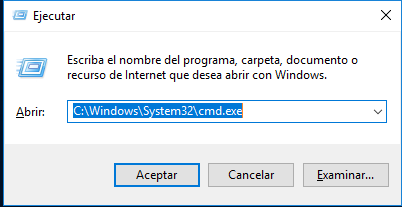
    1. para abrir el interprete de comandos se oprimen las teclas Windows + R 
    Resultado de imagen para windows + r
    1. Se abrira la ventanita de ejecución donde escribimos "cmd" que significa comand.
    Resultado de imagen para ventana de ejecucion cmd

    Se abrirá el intérprete de comandos donde podamos escribir los comandos necesarios
    LA RUTA DEL DIRECTORIO DONDE ESTAMOS VIENE DADA POR:
    C:\users\Julio

    La letra c: indica que estamos en el disco duro
    Para poder ver la funcion de algunos comandos podemos escribir en la linea de comandos  help y nos mostrarán algunos de ellos

    miércoles, 30 de enero de 2019

    ASPECTOS GENERALES

    ¿QUÉ ES UN SISTEMA OPERATIVO?
    Es el programa mas importante de la PC, tiene varias funciones como:
    • Administrar los recursos (HARDWARE)
    • Proporcionar una interfaz amigable al usuario
    • Gestionar los archivos en la computadora
    • Gestiona el funcionamiento de las aplicaciones
    CLASIFICACIÓN DE LOS SISTEMAS OPERATIVOS

    TOMANDO EN CUENTA LA ADMINISTRACIÓN DE TAREAS:
    • Mono tarea: solo podían ejecutar una tarea a la vez
    • Multitarea: Ejecutan uno o varios procesos a la vez, inclusive desde varias computadoras
    TOMANDO EN CUENTA LA ADMINISTRACIÓN DE USOS:
    • Mono usuario: Solo pueden responder un usuario a la vez
    • Multiusuario: Varios usuarios pueden acceder al mismo tiempo
    HISTORIA
    • Las primeras máquinas (ENIAC) utilizaban tubos al vacío y no tenían sistema operativo
    • Más adelante se utilizaron tarjetas perforadas.
    • El primer sistema operativo de la historia fue el de GM-NAA I/O (Sistema de Entrada/Salida de General Motors y North American Aaviation)
    • MS-DOS fue el primer sistema operativo de microsoft
    • El primer sistema operativo de Microsoft fue windows 1.0
    • Los mejores windows son: WINDOWS XP y WINDOWS 7
    • Los peores Windows: WINDOWS ME y WINDOWS VISTA
    • Últimos Windows: WINDOWS 8.1 PRO ($700 licencia o $3800) WINDOWS 10 PRO ($4700)
    • UNIX es el sistema operativo en el que se basa LINUX: elementary OS Freya y Ubuntu
    • Mac OS sistema opoerativo especialmente diseñado para las computadoras Mac y actualmente basado en UNIX: Mac OS Sierra y Mac OS  El Capitán
    EJERCICIO: INVESTIGAR LAS SIG. CARACTERÍSTICAS DE LOS SISTEMAS OPERATIVOS.

    INTRODUCCIÓN A SISTEMAS OPERATIVOS

    UNIDAD I: ESTRUCTURA GENERAL DE LOS SISTEMAS OPERATIVOS

    1.-Aspectos generales
    1.2.-Componentes administrables del sistema operativo
    1.3.- Utilerías del sistema operativo

    UNIDAD II: SISTEMA OPERATIVO GRÁFRICO

    1.-Instalación de un sistema operativo
    1.2.-Configuración de periféricos y dispocitivos del sistema operativos
    1.3.-Instalación de software de aplicación general

    UNIDAD III:SISTEMA OPERATIVO DE DISTRIBUCIÓN LIBRE (LINUX)

    1.- Instalación de un sistema operativo de distribución libre
    3.2.-configuración de periféricos
    3.3-.Instalación de software de aplicación general

    CRITERIOS DE EVALUACIÓN:

    CONOCIMIENTOS                    50%
    PROCESOS Y PRODUCTOS    20%
    D.A.C.                                         30%